Instrukcja
•Marzec, 2024
Konfiguracja kiosku
Jak skonfigurować i korzystać z funkcji kiosku dla współdzielonych urządzeń Toolbee.
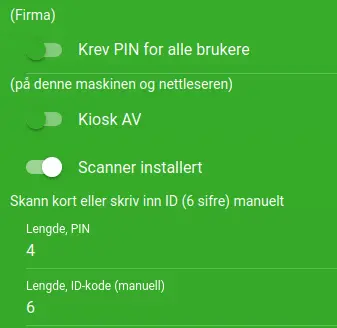
Jak skonfigurować kiosk?
Kiosk to wspólny komputer/urządzenie mobilne Toolbee, które pozwala użytkownikom identyfikować się za pomocą kodu ID lub karty, a następnie wprowadzić kod PIN (opcjonalnie, ale zalecane). Tylko urządzenia PC obsługują Mifare i QR; urządzenia mobilne obsługują tylko QR.
Przejdź do Firma → Kiosk. Konfigurujesz kiosk na tym samym komputerze/urządzeniu, na którym kiosk będzie działać.
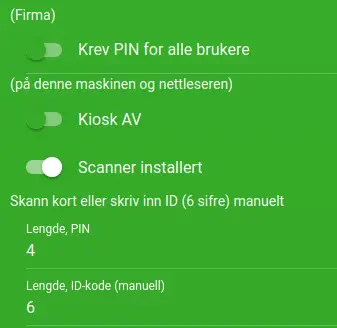
Wskazówki dla PC: Ustaw https://app.toolbee.com/ jako stronę startową w przeglądarce, wyłącz wygaszacz ekranu/tryb uśpienia i dodaj przeglądarkę do programów uruchamianych przy starcie.
Wychodzenie z trybu kiosku
Zaprojektowaliśmy to tak, aby kiosk zawsze przy starcie przechodził do logowania w kiosku zamiast do strony powitalnej. Aby zalogować się do urządzenia kiosku za pomocą e-maila lub SMS-a:
- Albo zaloguj się jako administrator za pomocą karty/ID, albo
- Przejdź/kliknij ten link: https://app.toolbee.com/login, aby się zalogować,
a następnie przejdź do Firma → Kiosk, aby wyłączyć tryb kiosku.
Wymagaj PIN:
- Jeśli WŁ., użytkownicy bez PIN-u zostaną poproszeni o wybranie i potwierdzenie PIN-u przy pierwszym logowaniu.
- Jeśli WYŁ., użytkownik zostanie poproszony o podanie PIN-u tylko wtedy, gdy został on dla tego użytkownika ustawiony.
Kiosk WŁ./WYŁ.
- Jeśli WŁ., urządzenie nie będzie wyświetlać normalnego ekranu logowania, lecz logowanie kioskowe.
- Jeśli WYŁ., urządzenie będzie wyświetlać normalny ekran logowania.
Skaner zainstalowany
- Jeśli WŁ., urządzenie będzie domyślnie wyświetlać pole skanowania. Użytkownicy skanują lub pokazują kartę, aby się zidentyfikować. Mogą nacisnąć przycisk „Użyj kodu ID”, aby przełączyć na wprowadzanie ID.
- Jeśli WYŁ., urządzenie nie będzie wyświetlać pola skanowania. Użytkownicy muszą wtedy wprowadzić swój kod ID ręcznie.
Ręczne ID:
Dla ręcznego wprowadzania ID, ID musi być numeryczne, a jego długość musi dokładnie odpowiadać długości ID użytkownika. Pole „Długość numeru ID” określa, ile cyfr kiosk wymaga do logowania. W poniższych przykładach użytkownik ma numer ID 0194
- Jeśli długość ID jest ustawiona na 3, kod ID użytkownika jest za długi. Możesz opcjonalnie zmienić ID użytkownika na 194.
- Jeśli długość ID wynosi 4, zadziała z 0194.
- Jeśli długość ID wynosi 5, kod ID użytkownika jest za krótki. Możesz opcjonalnie zmienić ID użytkownika na 00194.
Pamiętaj, że użytkownicy z ID alfanumerycznymi (np. 123A) nie mogą logować się przez ręczne wprowadzanie ID, ponieważ kiosk obsługuje tylko cyfry.
Odczyt kart:
Przy odczycie karty długość ID może być zmienna. Możesz odczytywać zarówno karty Mifare, jak i QR na tym samym kiosku, o ile ID karty daje to samo cardID. Na przykład: jeśli ID firmy to ABCD, a ID karty to ABC123, to zarówno
- karta Mifare z ID „ABC123”, jak i
- kod QR z zawartością „QLI ABCD ABC123”
zidentyfikują tego samego użytkownika.
Obsługa PIN-u:
Kiosk używa PIERWSZYCH cyfr kodu PIN, a cyfrą wypełniającą jest 0. Pole „Długość PIN-u” określa, ile cyfr kiosk wymaga do logowania.
- Na przykład, jeśli długość kodu PIN kiosku wynosi 4, a PIN użytkownika to 123456, użytkownik musi wpisać 1234.
- Na przykład, jeśli długość kodu PIN kiosku wynosi 6, a PIN użytkownika to 1234, użytkownik musi wpisać 001234.
Funkcje kart Mifare i QR
- Bezpieczeństwo zależy od użycia kodu PIN. Można zalogować się bez niego, ale kopiowanie kart nie jest szczególnie trudne. Dotyczy to zarówno kart Mifare, jak i QR.
- Karta lub kod ID identyfikuje użytkownika,
- Kod PIN uwierzytelnia.
- Z kart Mifare odczytujemy numer seryjny. Karty Mifare mają losowe numery seryjne, więc jest mało prawdopodobne, że natrafisz na dwie karty z tym samym numerem seryjnym, niezależnie od dostawcy. Przykładami kart Mifare są karty budowlane/BHP, VISA, Mastercard, Diners, Amex, paszporty i dowody osobiste, karty autobusowe, karty siłowni, karty dostępu i różne tagi. Jest duża szansa, że masz już jakąś kartę, z której możesz skorzystać. Obecnie nie obsługujemy dodawania ID firmy do kart Mifare, ale można to zamówić specjalnie. W takim przypadku trzeba by również specjalnie zamówić karty Mifare albo mieć własny sprzęt do programowania i klucze do istniejących kart.
Z kart QR odczytujemy i dekodujemy zawartość. Weryfikujemy również, czy firma jest właściwa.
Aby wygenerować własne karty QR z ID użytkownika, możesz użyć generatora QR, takiego jak „qrencode”. Możesz uzupełnić znakami „_” po kodzie, aby uzyskać spójny rozmiar. Zalecamy ustawienie korekcji błędów na maksymalnie wysokim poziomie.
Przykładowe polecenie do utworzenia kodu z ID firmy ABCD i ID karty ABC123:
qrencode -s 16 -l H -o pli-at.jpg "QLI ABCD ABC123________________________________"
Można również użyć karty budowlanej/BHP do logowania QR — skanujesz kod QR na karcie. UWAGA: gdy użytkownicy po kilku latach otrzymają nowe karty, musisz ponownie odczytać nowy kod. Każda karta ma unikalny kod, nawet jeśli osoba jest ta sama.
Wczytywanie kart
Przejdź do menu Użytkownicy i otwórz użytkownika.
Jeśli używasz numeru ID, możesz po prostu wpisać go bezpośrednio w pole.
Jeśli chcesz użyć czytnika kart, naciśnij przycisk skanowania i pokaż kartę. Pole skanowania dekoduje kartę i zapisuje wynik w polu Karta ID.
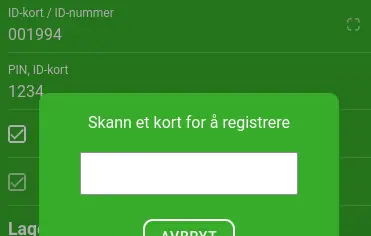
W polu PIN możesz zmienić kod PIN użytkownika. Użytkownicy mogą również zmienić swój własny kod PIN w swoich ustawieniach osobistych.
Możesz również skontaktować się z nami, jeśli masz pytania dotyczące konfiguracji, a my Ci pomożemy.← Powrót do wszystkich instrukcji
Ostatnia aktualizacja: 12 marca 2024