Instrukcja
•Kwiecień, 2022
Konfiguracja drukarki Brother QL
W tej instrukcji obsługi dowiesz się, jak podłączyć zamówioną drukarkę etykiet do komputera lub telefonu.
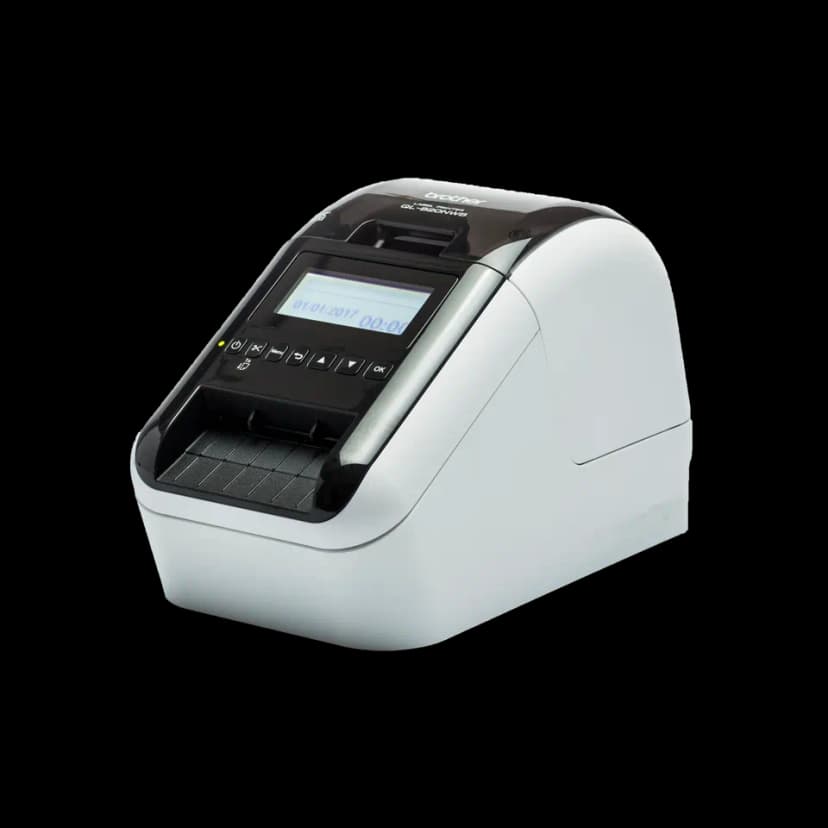
Dostarczamy wysokiej jakości drukarkę marki Brother, serii QL. Można jej używać zarówno z kablem, jak i przez Wifi do bezprzewodowego drukowania z telefonu komórkowego lub tabletu. Z biegiem czasu Brother dostarczał różne modele i tutaj wymieniamy modele, które dostarczyliśmy. Obecnie polecamy QL-820.
Dotyczy następujących modeli drukarek:
- QL700 - Tylko czarny tekst, tylko USB, 29 i 62 mm
- QL800 - Czarny/czerwony tekst, tylko USB, 29 i 62 mm
- QL810 - Czarny/czerwony tekst, Wifi i USB, 29 i 62 mm
- QL820 - Czarny/czerwony tekst, Wifi, USB, Bluetooth, Ethernet i pamięć, 29 i 62 mm ← Nasza rekomendacja
- QL1100 - Czarny/czerwony tekst, Wifi, USB, Bluetooth, Ethernet i pamięć, 29, 62 i 102 mm
Wszystkie modele obsługują taśmy, które polecamy do oznaczania narzędzi, taśmy winylowe 29 mm i 62 mm w różnych kolorach.
Pamiętaj, że dostarczana przez nas taśma winylowa jest dostępna tylko w wersji 29 mm i 62 mm. Czarno/czerwona taśma jest obecnie dostępna tylko w wersji papierowej, która nie jest tak trwała jak dostarczana przez nas taśma winylowa. Taśma o szerokości 102 mm jest również dostępna tylko w wersji papierowej. Aplikacja Toolbee również nie drukuje w dwóch kolorach, tylko w czarnym.
Wybór papieru / Alternatywne tabliczki:
W przypadku małych narzędzi polecamy taśmę winylową 29 mm. Dostępna w czarno/białej i wystarcza na grubo ponad 400 etykiet 29x35 mm
Dostarczamy również taśmę winylową 62 mm, czarno/białą i wystarcza na około 200 etykiet 62x74 mm
Dostarczamy również tabliczki z grawerowanego laserowo twardego plastiku i stali kwasoodpornej. Zamawiane na narzędzie. Zamówienie tego można znaleźć pod przyciskiem «Drukuj» na stronie informacyjnej narzędzia.
Przyciski i lampki drukarki (QL810):
Wysyłamy drukarkę z trybem oszczędzania energii WYŁĄCZONYM, więc drukarka nigdy nie powinna się wyłączać, chyba że ktoś ją wyłączy ręcznie lub zabraknie prądu.
Editor Lite powinien być wyłączony, tak jak przychodzi od nas.
Dwa przyciski po prawej stronie przycisku Wł. to Wysuń papier i Tnij papier.
Pamiętaj, że lampka nad przyciskiem powinna świecić na zielono. Po połączeniu bezprzewodowym lampka nad symbolem Wifi również powinna świecić na niebiesko.
Wkładanie papieru:
Drukarka nie używa atramentu ani tonera.
Tylko papier/taśma. Taśmę można zamówić bezpośrednio w aplikacji (Sklep)
- Otwórz pokrywę
- Włóż trzpień rolki do otworu w drukarce.
- Włóż papier pod przyciski
- Zamknij pokrywę
- Naciśnij nożyczki, jeśli chcesz odciąć nadmiar papieru
Wyłącz oszczędzanie energii:
Polecamy pozostawić drukarkę w trybie „zawsze włączonym”. W ten sposób mniej rzeczy może ją zatrzymać. Możesz również podłączyć drukarkę do listwy zasilającej z wyłącznikiem, jeśli chcesz ją wyłączyć.
Ale - można włączać/wyłączać oszczędzanie energii za pomocą programu ze strony pobierania.
Windows
Android
Apple iOS
Instalacja drukarki: PC (Windows)
- Przejdź do: https://www.brother.pl/support/ql-820nwb/downloads
- Pobierz i uruchom „Software/Document Installation”. To zainstaluje wszystkie potrzebne sterowniki.
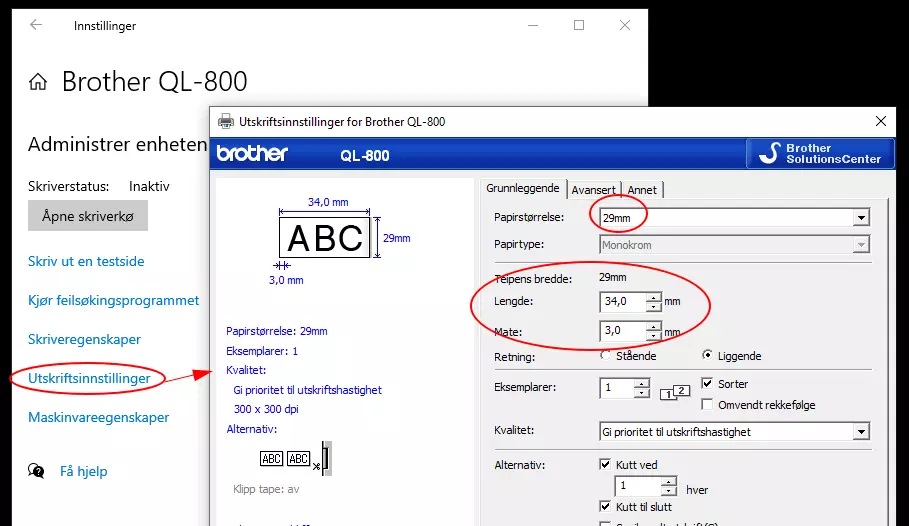
Opcjonalnie P-Touch, którego można użyć do tworzenia etykiet z własnym projektem. - Naciśnij klawisz Windows, wpisz „drukarki” i przejdź do „Drukarki i skanery”
- Wybierz Brother QL-820 i Zarządzaj, a następnie Ustawienia drukowania
- Wybierz rozmiar papieru. Zwykle 29 lub 62 mm
- Wybierz standardową długość. Jeśli masz taśmę o szerokości 29 mm, 34 mm to dobra wartość. Dla taśmy 62 mm dobre jest 74 mm. Możesz wybrać większą liczbę, jeśli chcesz.
Drukowanie lokalnie: z PC (Windows)
Na stronie narzędzia, które chcesz wydrukować, kliknij ikonę Info w prawym rogu.
Następnie naciśnij ikonę Drukuj, która wygląda jak drukarka.
Wybierz, czy chcesz drukować z Oznaczeniem czy bez. To pole można zmienić na stronie edycji narzędzia. Możesz mieć również dwa wiersze oznaczenia, włączając to w ustawieniach firmy.
Następnie wybierz Brother QL-820W jako miejsce docelowe i sprawdź, czy w podglądzie wygląda dobrze. Następnie kliknij «Drukuj».
← Powrót do wszystkich instrukcji
Ostatnia aktualizacja: 01 września 2024