Manual
•Januari 2022
Beskrivning av lagerinventering
Beskrivning av lagerinventering och de rapporter du får från den.
Ändringar från föregående version
Eftersom detta är den första versionen av lagerinventering är allt här nytt.
Ej-i-lager items
Räkning av icke-inventarieföremål (normala verktyg) kan ha följande statusar:
- Måste räknas: Ingen räknade detta verktyg.
- Räknade: Räknade på vanligt sätt, eller av att någon tagit över ett verktyg.
- Kan inte hitta: Ingen kunde hitta detta verktyg, men de tror inte heller att det var stulet.
- Stulet/förlorat: Verktyget verkar vara förlorat. Administratören måste bestämma om det ska markeras som förlorat. Vi rekommenderar inte att man tar bort förlorade verktyg. Anledningen är att någon kan hitta det igen och det är bra att ha information om ägaren tillgänglig.
- Skadat/ur funktion: Någon hittade verktyg, men det kan inte användas förrän det är reparerat/servat.
- Kasserat: Vi vet att verktyget har kasserats. Administratören måste bestämma om det ska tas bort helt. Eller kanske ersättas med det och återanvändas koder/tecken.
- Distribuerat: Det här verktyget borde vara distribuerat någonstans, och det var inte möjligt/opraktiskt att räkna.
Lagerartiklar
Artiklar som är markerade som lagerartiklar har en enhet som de räknas i, såsom liter, kvadratmeter, etc.
När artikeln räknas visas kvantiteten/mängden i rapporten tillsammans med enheten. Exempel: 10 liter
Hur man importerar rapporter till kalkylblad
Om du använder Libreoffice, OpenOffice, Google Sheets eller Numbers, du kan helt enkelt öppna CSV-filen och välja UTF-8, kommaseparerad.
Excel är lite annorlunda, eftersom det av någon anledning inte frågar efter filterinställningar när du öppnar CSV.
Så för att öppna CSV-filen i Excel behöver du:
- Öppna ett nytt kalkylblad
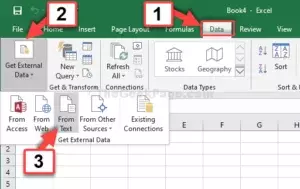
- Gå till Data → Hämta externa data → Från text
- Välj CSV-filen
- Välj kodning UTF8
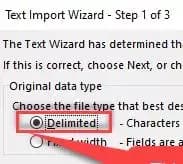
- Välj separerad med tecken (inte fast längd)
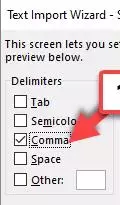
- Välj kommatecken som enda fältseparator (och '' för text; det är vanligtvis inställt där som standard)
- Tryck på Nästa / Klar ett par gånger
Nu kan du göra vanliga kalkylbladssaker med informationen
← Tillbaka till alla manualer
Senast uppdaterad: 2022 ođđajagemánnu 12