Manual
•Mars, 2024
Kioskinstallning
Hur du ställer in och använder kioskfunktionen på delade Toolbee-enheter.
Hur ställer jag in kiosken?
En kiosk är en delad Toolbee-PC/mobilenhet som låter användare identifiera sig med en ID-kod eller ett kort, och sedan ange en PIN-kod (valfritt, men rekommenderat). Endast PC-enheter stöder Mifare och QR; mobilenheter stöder endast QR.
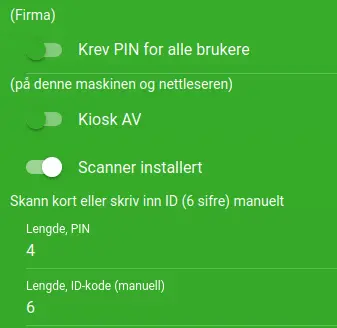
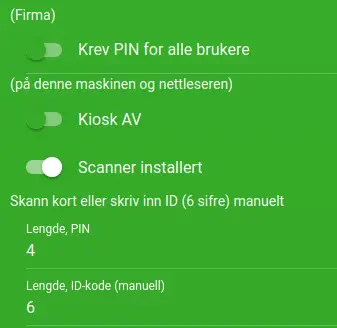
Gå till Företag → Kiosk. Du ställer in kiosken på samma PC/enhet som kiosken ska köras på.
Tips för PC: Ställ in https://app.toolbee.com/ som startsida i webbläsaren, inaktivera skärmläckare/vilöläge och lägg till webbläsaren i startprogram.
Avsluta kioskläge
Vi har designat det så att en kiosk alltid går till kiosk-inloggning istället för välkomstsidan vid start. För att logga in på en kioskenhet med e-post eller SMS:
- Logga antingen in som administratör med kort/ID, eller
- Gå till/klicka på den här länken: https://app.toolbee.com/login för att logga in,
och gå sedan till Företag → Kiosk för att stänga av kioskläget.
Kräv PIN:
- Om PÅ, kommer användare utan PIN att bli ombedda att välja och bekräfta en PIN vid första inloggningen.
- Om AV, kommer användaren bara att bli ombedd att ange PIN om en har angetts för användaren.
Kiosk AV/PÅ
- Om PÅ, kommer enheten inte att visa den vanliga inloggningsskrmen, utan istället kiosk-inloggning.
- Om AV, kommer enheten att visa den vanliga inloggningsskrmen.
Scanner installerad
- Om PÅ, kommer enheten att visa skanningsfältet som standard. Användare skannar eller visar sitt kort för att identifiera sig. De kan trycka på knappen «Använd ID-kod» för att byta till ID-inmatning.
- Om AV, kommer enheten inte att visa skanningsfältet. Användarna måste då ange ID-koden manuellt.
Manuellt ID:
Vid manuell ID-inmatning måste ID:t vara numeriskt, och längden måste exakt matcha användarens ID-längd. Fältet «Längd, ID-nummer» bestämmer hur många siffror kiosken kräver för inloggning. I exemplen nedan har användaren ID-nummer 0194
- Om ID-längden är inställd på 3 är användarens ID-kod för lång. Du kan eventuellt ändra användarens ID till 194.
- Om ID-längden är 4 fungerar det med 0194.
- Om ID-längden är 5 är användarens ID-kod för kort. Du kan eventuellt ändra användarens ID till 00194.
Observera att användare med alfanumeriska ID:n (t.ex. 123A) inte kan logga in med manuell ID-inmatning, eftersom kiosken bara stöder siffror.
Kortläsning:
Vid kortläsning kan ID-längden vara variabel. Du kan läsa både Mifare- och QR-kort på samma kiosk, så länge kort-ID:t ger samma kortID. Till exempel: om företags-ID är ABCD och kort-ID är ABC123, kommer både
- Mifare-kort med ID «ABC123» och
- QR-kod med innehållet «QLI ABCD ABC123»
att identifiera samma användare.
PIN-hantering:
Kiosken använder de FÖRSTA siffrorna i PIN-koden, och utfyllnadssiffran är 0. Fältet «Längd, PIN» bestämmer hur många siffror kiosken kräver för inloggning.
- Till exempel, om kioskens PIN-kodlängd är 4 och användarens PIN är 123456, måste användaren ange 1234.
- Till exempel, om kioskens PIN-kodlängd är 6 och användarens PIN är 1234, måste användaren ange 001234.
Funktioner i Mifare- och QR-kort
- Säkerheten beror på att du använder PIN-kod. Det är möjligt att logga in utan, men att kopiera kort är inte särskilt svårt. Detta gäller för både Mifare- och QR-kort.
- Kort eller ID-kod identifierar användaren,
- PIN-kod autentiserar.
- På Mifare-kort läser vi serienumret. Mifare-kort har slumpmässiga serienummer, så det är osannolikt att du stöter på två kort med samma serienummer oavsett vem som har levererat kortet. Exempel på Mifare-kort är Byggekort/HMS-kort, VISA, Mastercard, Diners, Amex, pass och ID-kort, busskort, gymkort, passerkort och brickor av olika slag. Sannolikheten är stor att du redan har något kort du kan använda. Vi stöder för närvarande inte att lägga till ett företags-ID på Mifare-kort, men det kan specialbeställas.
På QR-kort läser och avkodar vi innehållet. Vi kontrollerar också att företaget är det rätta.
För att generera egna QR-kort med ett användar-ID kan du använda en QR-generator som till exempel «qrencode». Du kan fylla på med «_» efter koden för att få konsekvent storlek på koderna. Vi rekommenderar att ställa in felkorrigering så högt som möjligt.
Exempelkommando för att skapa en kod med företags-ID ABCD och kort-ID ABC123:
qrencode -s 16 -l H -o pli-at.jpg "QLI ABCD ABC123________________________________"
Det är också möjligt att använda ett Byggekort/HMS-kort för QR-inloggning — du skannar QR-koden på kortet. OBS att när användare får nya kort efter ett par år måste du skanna in den nya koden. Varje kort har en unik kod även om personen är densamma.
Läsa in kort
Gå till menyn Användare och öppna en användare.
Om du använder ett ID-nummer kan du bara skriva in det direkt i fältet.
Om du vill använda en kortläsare kan du trycka på skanningsknappen och visa kortet. Skanningsrutan avkodar kortet och sparar resultatet i ID-kortfältet.
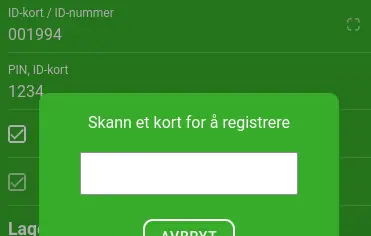
I PIN-fältet kan du ändra användarens PIN-kod. Användare kan också ändra sin egen PIN-kod under sina personliga inställningar.
Du kan också kontakta oss om du har frågor om inställningen, så hjälper vi dig.← Tillbaka till alla manualer
Senast uppdaterad: 2024 njukčamánnu 12