Manual
•November 2021
Veckovis rapport
Förklaring av allt som rör veckovis rapport och hur man använder informationen man får från den.
Förklaring av rapportformat
Slå på rapportmodulen och Ange e-postadressen/e-postadresserna i fält 1 «E-postadress för att ta emot rapporter». Du kan ange flera e-postadresser separerade med kommatecken om du vill.
Ändringar från föregående version
Version 2 ändrar exporten från en enskild CSV-fil till en Excel-arbetsbok (med flera flikar) plus separata CSV-filer, en per datatyp, och lägger till en hyreskostnadsberäkning på alla flikar.
Precis som tidigare kommer senare versioner bara att få nya fält tillagda i slutet - kolumnordning och rubriker som redan används ändras inte. Version 2 introducerar dock en ny filstruktur (en arbetsbok med flera flikar/CSV-filer istället för en CSV), så verktyg byggda för att läsa version 1 behöver uppdateras för version 2.
ERRATA/korrigeringar av själva detta dokument som beskriver version 2:
- Inga för tillfället.
Vad som ingår
Arbetsboken (och tillhörande CSV-filer) har en flik/fil per datatyp:
- Händelselogg - ta-, ge-, placera- och avplacera-händelser
- Lager - förbrukning och påfyllning av förbrukningsverktyg
- Fördelade artiklar - förflyttning av delad/gemensam lagerbehållning mellan användare och lager
- Enskilda artiklar - ta/ge- och placera/avplacera-historik för enskilda verktyg
Varje flik/fil inkluderar en hyreskostnadskolumn: hyrespris multiplicerat med tid eller mängd, beroende på verktygstyp.
Översättning
Text, datum och lagerenheter (till exempel «st») översätts till företagets språk, istället för att alltid visa rådata.
Skickar
Rapporter skickas för alla företag kl. 08:00 varje måndag «Oslo-tid». Om något skulle gå fel och vi behöver åtgärda rapportfunktionen kommer nästa rapport att inkludera händelser från den tidpunkt då den föregående rapporten skickades. Det betyder att du vanligtvis får veckovisa rapporter med vad som har hänt från måndag till måndag 08:00. Det är ungefär allt. Beroende på serverbelastning kan rapporteringen avbrytas lite före eller efter 08:00:00.
Första gången du aktiverar rapportmodulen får du automatiskt en rapport från de senaste 2 veckorna. Du kan kontakta oss om du vill ha en rapport från en annan tidpunkt.
Öppnar
Arbetsboken öppnas direkt i Excel eller annan kalkylprogramvara. CSV-filerna är bara vanlig text, och du kan öppna dem med ett kalkylblad också.
Tidsgräns
Vi kan inte leverera loggar från före 1 januari 1970 00:00:00 UTC och inte heller från framtiden (borde fungera bra för alla våra kunder). Problemet med år 2038 har tagits i beaktande. Vi kommer att få ett problem vid årsskiftet 9999/10000 CE men kommer att uppdatera appen i god tid.
Datakällor
De flesta fält i loggen lagras «som de var vid den tidpunkten.» Loggen visar till exempel verktygsnamn som de var vid tidpunkten då händelsen inträffade. Därför kan samma verktyg kallas olika saker längre ner i loggen.
Vissa fält hämtas vid exporttillfället, och därför kan värdet ha varit annorlunda vid tidpunkten för händelsen:
- Anställdantal
- Hyrespris
Det här är vanligtvis fält som inte uppdateras särskilt ofta, men om du har ändrat dem under veckan kommer värdet att visas vid exporttillfället (vilket nästan säkert är måndag 08:00).
Vissa fält beräknas vid exporttillfället, till exempel datumfält, «dagar/timmar/minuter/sekunder ute», antal i lager, och hyreskostnad.
Nödvändiga inställningar
För att exporten ska fungera måste du:
- markera kryssrutan för «Rapport» under Företagsinställningar
- fylla i «E-post för att ta emot rapporter» under Företagsinställningar
- du kan ange flera e-postadresser separerade med komma om du vill skicka till flera.
CSV-format
De bifogade CSV-filerna följer samma standard-CSV-format som tidigare:
- Teckenuppsättning UTF-8
- Fältavgränsare är komma ,
- Radavgränsare är LF (\n , 0x0a)
- Decimalavgränsare är punkt .
- Tidszon är Europe/Oslo och tar hänsyn till sommar/vintertid.
- Datumformat är «ÅÅÅÅ-MM-DD TT:MM:SS», till exempel «2026-07-13 08:15:01» för 13 juli 2026 kl. 08:15:01 Oslo-tid
- Fält som innehåller dubbla citattecken eller kommatecken omges av dubbla citattecken, med interna citattecken dubblerade, enligt standard CSV-escaping
Hur man importerar rapporter till kalkylblad
Om du använder Libreoffice, OpenOffice, Google Sheets eller Numbers, du kan helt enkelt öppna CSV-filen och välja UTF-8, kommaseparerad.
Excel är lite annorlunda, eftersom det av någon anledning inte frågar efter filterinställningar när du öppnar CSV.
Så för att öppna CSV-filen i Excel behöver du:
- Öppna ett nytt kalkylblad
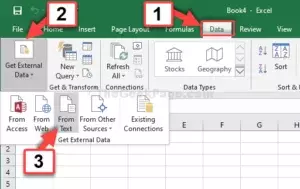
- Gå till Data → Hämta externa data → Från text
- Välj CSV-filen
- Välj kodning UTF8
- Välj separerad med tecken (inte fast längd)
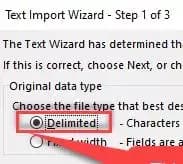
- Välj kommatecken som enda fältseparator (och '' för text; det är vanligtvis inställt där som standard)
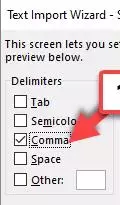
- Tryck på Nästa / Klar ett par gånger
Nu kan du göra vanliga kalkylbladssaker med informationen
← Tillbaka till alla manualer
Senast uppdaterad: 2024 čakčamánnu 04